Herunterladen & einrichten
Das erledigt euer IT-Mensch oder Dienstleister in einer Viertelstunde.
FRITZBOX + ( YEALINK UND/ODER GRANDSTREAM ) + BROWSER = FERTIG.
Voraussetzungen
Telefone als IP-Telefone an der Fritzbox registriert. Die Fritzbox macht die Telefonie — wir nur die Bedienung. Anleitung
IP-Telefone mit Fernsteuerung und Statusmeldung. Getestete Modelle listet die Tabelle unten. Anleitungen je Telefon
Linux, Windows, Raspberry Pi oder Synology — im gleichen Netzwerk wie die Telefone. Natives Binary oder Docker, ganz wie es passt.
Anleitung
In rund 15 Minuten eingerichtet: vier Schritte, der Rest ist Klicken.
- 1ca. 5 Min.
- 2ca. 2 Min.
- 3Assistent im Browserca. 3 Min.
- 4ca. 5 Min. je Telefon-Typ
Anleitungen je Einrichtungsweg
FritzBox vorbereiten
FritzBox mit IP-Telefonen
Getestet: FRITZ!Box 6591 Cable, FRITZ!OS 8.25 · ca. 5 Min.
Yealink SIP-T4x einrichten
SIP-T42S, weitere SIP-T4x mit gleichem Menü (nicht offiziell getestet)
Getestet: SIP-T42S · ca. 5 Min.
Grandstream GXP21xx einrichten
GXP2120, weitere GXP21xx (nicht offiziell getestet)
Getestet: GXP2120 (Firmware 1.0.8.6) · ca. 5 Min.
Dein Telefon fehlt? Modelle mit gleichem Menü teilen sich eine Anleitung. Weitere folgen.
Download
Aktuelle Version: 0.1.0-alpha.4 Alpha
Ein einzelnes Programm, keine Abhängigkeiten. Herunterladen, ausführbar machen, starten. Prüfsummen: SHA256SUMS · ältere Versionen
Synology / PC (x86_64)
Linux 64 Bit, statisch gebaut: Synology-NAS mit Intel/AMD, Mini-PC, Server.
pwos-pbx-x86_64-linuxRaspberry Pi 64 Bit (aarch64)
Raspberry Pi 3/4/5 mit 64-Bit-Betriebssystem, ARM-NAS.
pwos-pbx-aarch64-linux
Docker-Image: docker pull pwm-pbx.de/pwm-pbx:latest (amd64, arm64, arm/v7, ohne Login).
Installation
Drei Wege, alle gleich gut — ob Binary oder Container.
Natives Binary
Direkt auf Linux, Windows oder Raspberry Pi. Statische Binaries, keine Abhängigkeiten, keine Runtime.
# Test im Vordergrund:
pm-pbx serve

# Als Dienst einrichten
# (systemd / Windows-Dienst):
pm-pbx service install
Startet mit dem System, startet nach Absturz neu, schreibt ins System-Log.
Docker Compose
Eine Datei, ein Befehl. Läuft auf Synology (Container Manager), Raspberry Pi und wo sonst Platz ist.
services:
  pwm-pbx:
    image: pwm-pbx.de/pwm-pbx:latest
    network_mode: host
    volumes:
      - ./config:/config
      - ./data:/data
restart: unless-stoppedDocker, ein Befehl
Ohne Compose-Datei, wenn es schnell gehen muss. Gleicher Effekt.
docker run -d --name pwm-pbx \
  --network host \
  -v ./config:/config \
  -v ./data:/data \
  --restart unless-stopped \
  pwm-pbx.de/pwm-pbx:latest
--network host, damit die Status-Events der Telefone mit richtiger Absender-IP ankommen.
Features — technisch. Mehr gibt's nicht.
Anrufen per Klick (Click-to-Dial)
Nummer im Browser anklicken, das Tischtelefon wählt. Mehr Telefonieren in einem Satz geht nicht.
Telefonbuch-Editor
FritzBox-Telefonbuch im Browser anlegen, umbenennen, löschen — inklusive Papierkorb, weil die Fritzbox keinen hat.
Sehen, wer telefoniert (Statusanzeige)
Telefone melden zurück: frei, klingelt, telefoniert, anklopfend. Auch Gruppenruf und verpasste Anrufe. In voller Tiefe bei Yealink — Grandstream zeigt frei/besetzt.
Schlankes Deployment
Natives Binary oder Container — eine Config-Datei, fertig. Läuft auf Linux, Windows, Raspberry Pi und Synology, nativ genauso gut wie in Docker.
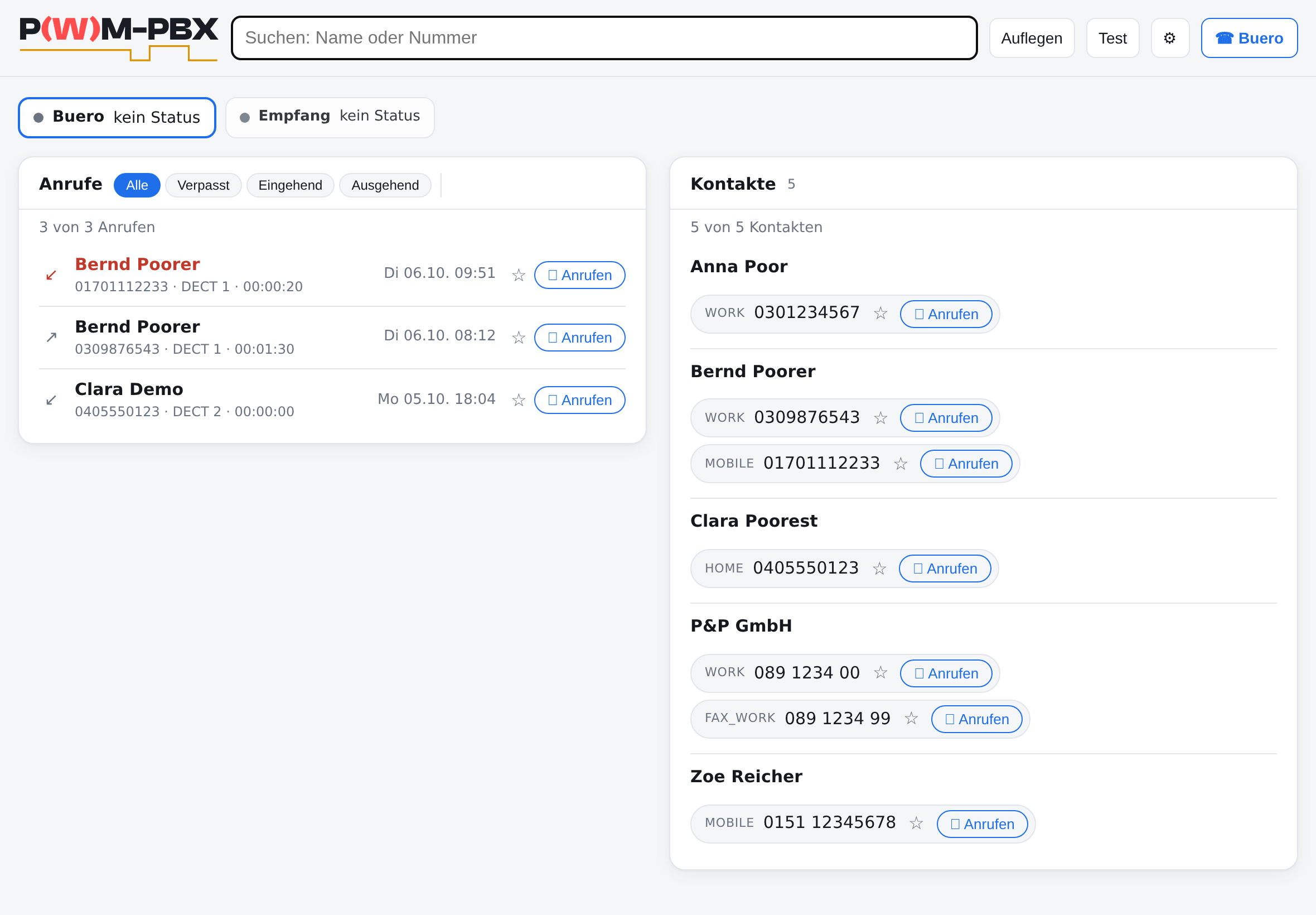
Die Weboberfläche: Anrufliste, Telefonbuch und Status — alles auf einen Blick.
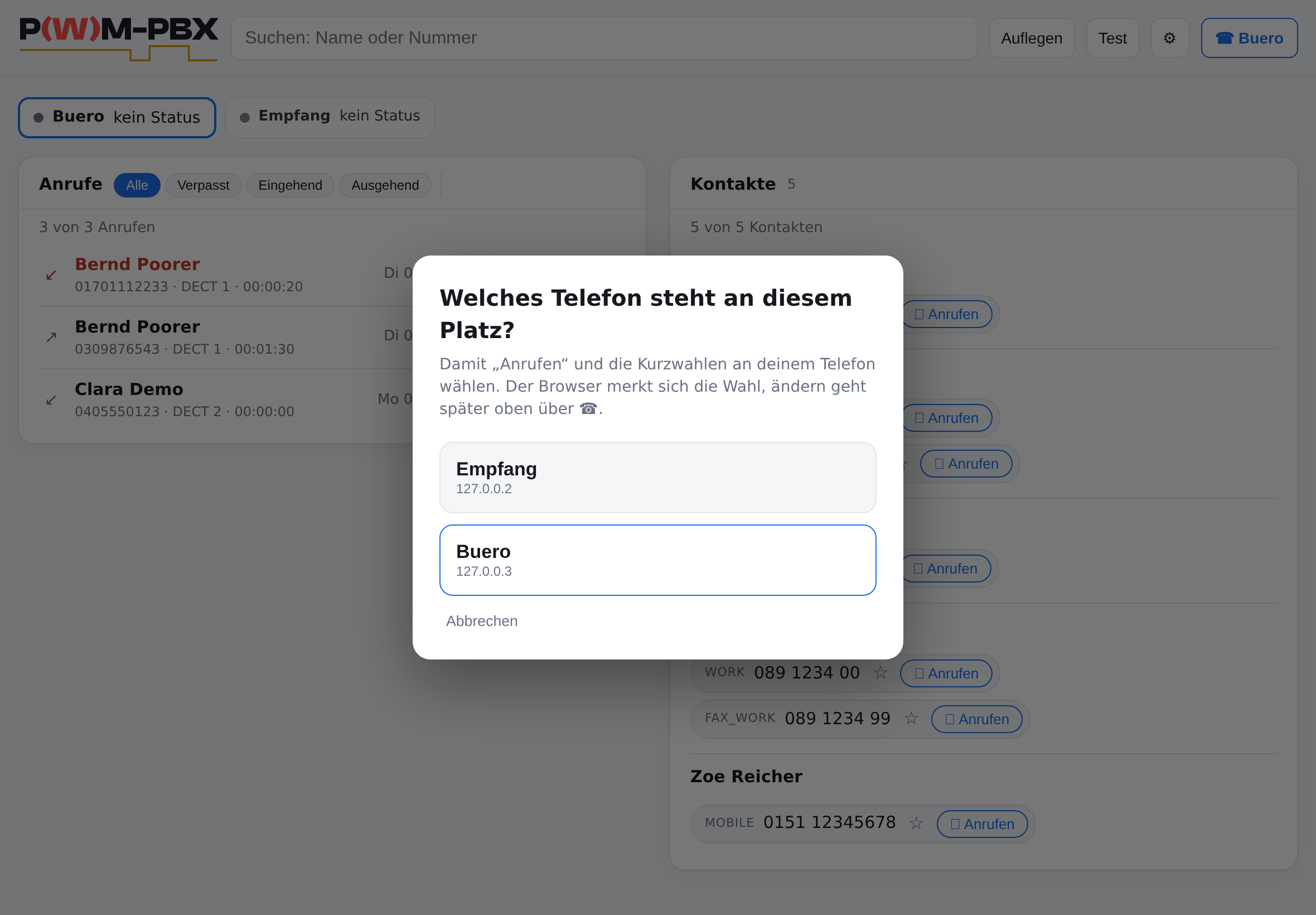
Telefonwähler: welches Telefon klingelt, telefoniert, frei ist.
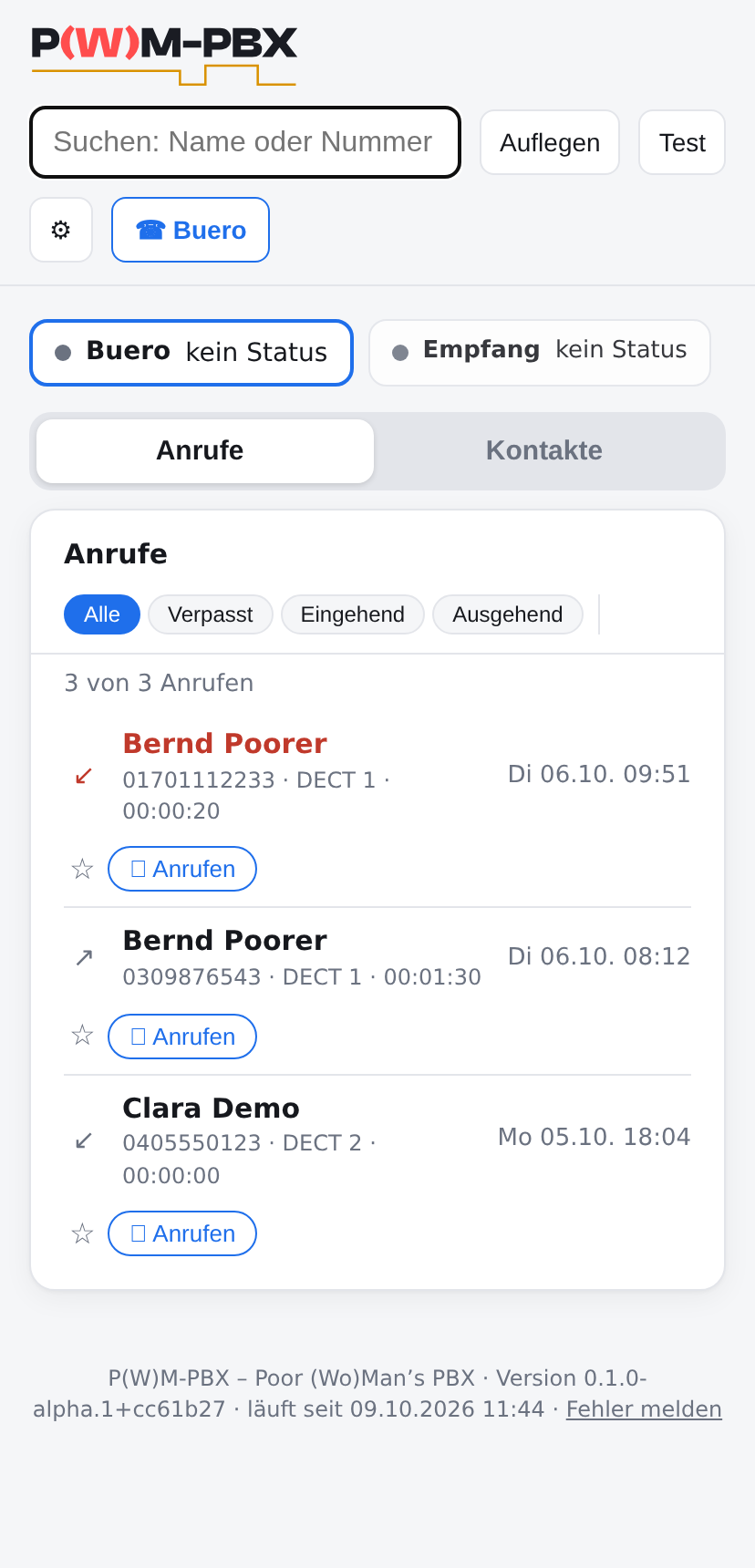
Und dasselbe auf dem Handy — eben einmal quer übers Büro geöffnet.
Echte Aufnahmen des Release-Builds mit Beispieldaten — Screenshots werden per Skript aus dem laufenden Produkt erzeugt (webpage/tools/make-screenshots.sh).